TunnelDeck 桌面版使用指南:把 ssh -L 变成可保存的隧道
从源码安装 TunnelDeck,创建或导入 SSH 本地端口转发,选择密码或私钥认证,核对主机指纹,并安全地打开本地网页服务。
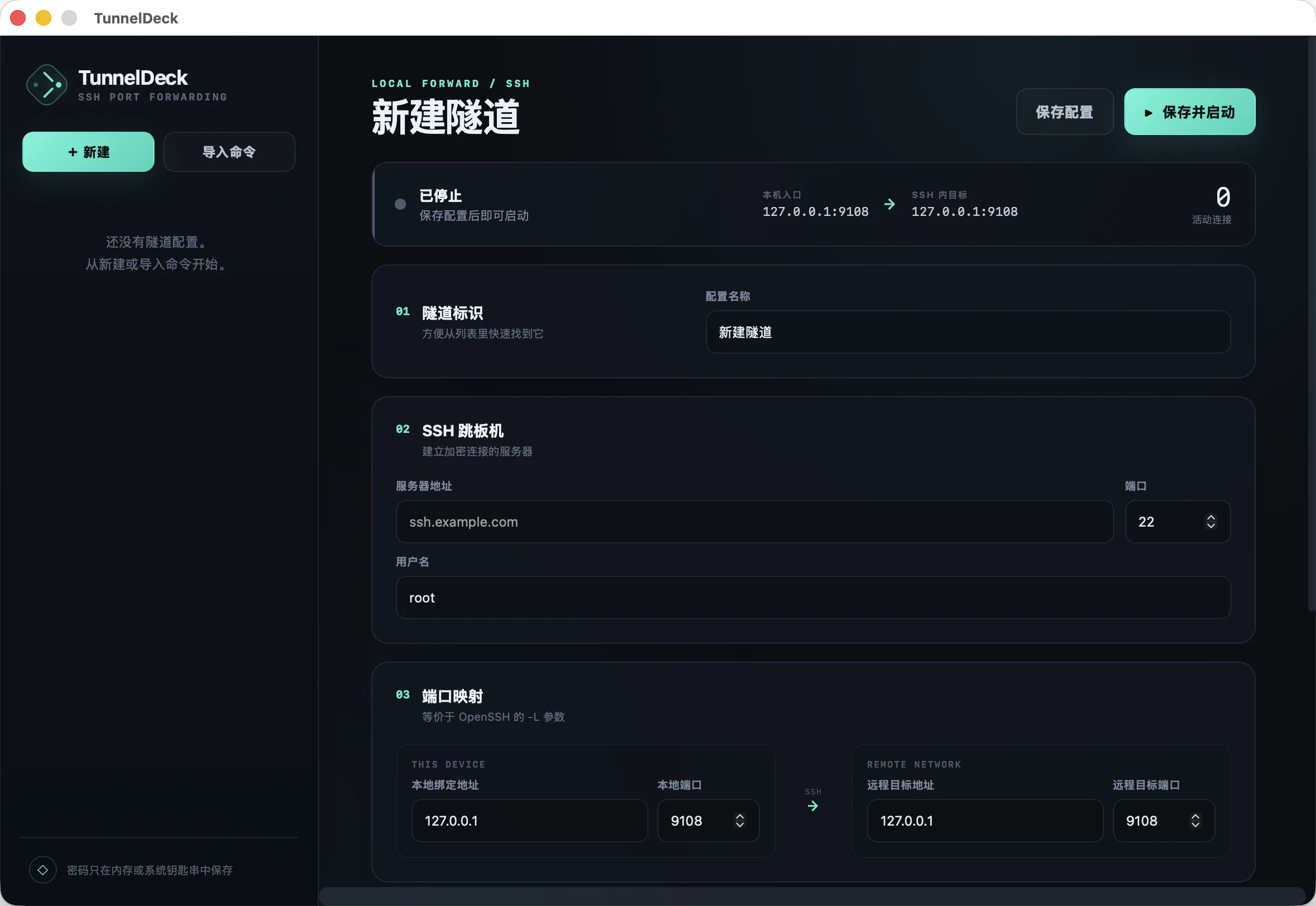
SSH 本地端口转发很好用,但当命令越来越多,记住端口、目标地址和密钥位置就会变得麻烦。TunnelDeck 是我做的一款轻量、跨平台的 SSH 隧道桌面工具:它把 ssh -L 变成可以保存、编辑、快速启停的连接,同时保留主机指纹校验、系统凭据存储和本地监听等安全边界。
例如,下面这条命令:
ssh -L 9108:127.0.0.1:9108 -p 33899 root@ssh.example.com
可以直接导入 TunnelDeck。连接建立后,本机访问 127.0.0.1:9108,流量会经过 SSH 服务器转发到它所能访问的 127.0.0.1:9108。
本文以桌面版 v0.3.1 为主,完整介绍安装、创建连接、密码与私钥认证、首次指纹确认、网页快捷入口和常见故障排查。
TunnelDeck 适合什么场景
TunnelDeck 当前专注于 SSH 本地端口转发(-L),适合:
- 临时访问只监听在服务器本机的管理面板;
- 通过跳板机访问数据库、开发服务或内网 Web 应用;
- 保存多条常用隧道,按需启动或停止;
- 不想每次重新输入一整条
ssh -L命令; - 希望网页隧道连接后,可以再手动用默认浏览器打开。
它不是 VPN,也不提供远程转发 -R、SOCKS 动态代理 -D 或远程 Shell。导入器还会拒绝 ProxyCommand 等可能执行外部命令的选项。
先看懂四个关键参数
以开头的命令为例:
| 配置项 | 示例值 | 含义 |
|---|---|---|
| SSH 服务器 | ssh.example.com:33899 | TunnelDeck 实际登录的 SSH 主机和端口 |
| SSH 用户 | root | SSH 登录用户 |
| 本地入口 | 127.0.0.1:9108 | 你的电脑上供应用访问的地址 |
| 远程目标 | 127.0.0.1:9108 | 从 SSH 服务器视角访问的目标 |
最容易混淆的是最后一项:远程目标里的 127.0.0.1 指 SSH 服务器自身,不是正在运行 TunnelDeck 的电脑。如果服务位于 SSH 服务器能访问的另一台内网机器,就应填写那台机器的地址,例如 10.0.0.20:8080。
本机应用
  └─ 127.0.0.1:9108
       └─ 加密 SSH 连接 → ssh.example.com:33899
            └─ SSH 服务器发起连接 → 127.0.0.1:9108
1. 安装桌面版
目前项目还没有 Apple 或 Windows 代码签名身份,因此 v0.3.1 不提供未签名的预编译桌面安装包。安装脚本会先检查环境,再下载固定版本源码并在本机完成构建。这种方式不会要求你绕过 macOS Gatekeeper 或 Windows SmartScreen 去运行来源不明的二进制文件。
macOS 与 Linux
建议先只检查依赖:
curl -fsSL https://raw.githubusercontent.com/Nciae-Zyh/TunnelDeck/v0.3.1/install.sh \
  | sh -s -- --check
确认输出后再安装:
curl -fsSL https://raw.githubusercontent.com/Nciae-Zyh/TunnelDeck/v0.3.1/install.sh | sh
没有 curl 时也可以使用:
wget -qO- https://raw.githubusercontent.com/Nciae-Zyh/TunnelDeck/v0.3.1/install.sh | sh
Windows PowerShell
irm https://raw.githubusercontent.com/Nciae-Zyh/TunnelDeck/v0.3.1/install.ps1 | iex
安装器会检查 Go 1.25+、Node.js 20+ 和对应平台的构建依赖。缺少 Go 或 Node.js 时,它们会被下载到 TunnelDeck 的私有用户目录,并校验官方 SHA-256,不会修改全局 PATH。
- macOS 还需要 Xcode Command Line Tools,应用安装到
~/Applications/TunnelDeck.app; - Linux 需要 GTK3 与 WebKitGTK 4.1,程序安装到
~/.local/bin/TunnelDeck; - Windows 需要 WebView2,程序安装到
%LOCALAPPDATA%\Programs\TunnelDeck\,同时创建开始菜单入口。
将远程脚本交给 Shell 前,建议先打开 v0.3.1 安装脚本阅读内容。完整依赖和手动构建方式也记录在源码安装指南中。
2. 导入已有的 ssh -L 命令
如果手上已有可以工作的命令,最快的方法是:
- 打开 TunnelDeck,点击“导入命令”;
- 粘贴完整的
ssh -L命令; - 检查解析出的 SSH 主机、端口、用户、本地入口和远程目标;
- 为连接填写一个便于识别的名称;
- 选择认证方式,保存后启动。
TunnelDeck 解析参数后由 Go SSH 库直接建立连接,不会把输入拼接成 Shell 命令执行。为了把导入边界保持在可审计范围内,目前只接受一条本地转发,不接受远程命令、-R、-D 或 ProxyCommand。
3. 手动创建一条隧道
点击“新建”,依次填写:
- 名称:例如“开发环境面板”;
- SSH 服务器与端口:例如
ssh.example.com和33899; - SSH 用户名:使用服务器实际允许登录的用户;
- 本地监听地址与端口:通常保持
127.0.0.1,再选一个未占用端口; - 远程目标地址与端口:填写 SSH 服务器可以访问的服务;
- 认证方式:选择密码或 SSH 私钥;
- 点击“保存并启动”。
默认绑定 127.0.0.1,意味着只有本机程序能访问这条隧道。除非明确需要让局域网其他设备接入,并且已经配置系统防火墙,否则不要改成 0.0.0.0 或 ::。TunnelDeck 在这种情况下也会显示暴露风险提示。
4. 选择密码或私钥认证
密码认证
输入 SSH 登录密码即可。默认不要勾选“记住凭据”,密码只在当前运行期间保留,停止隧道后会从隧道对象中清除。
私钥认证
选择私钥文件;如果私钥已加密,再输入私钥口令。公钥需要提前写入服务器对应用户的 authorized_keys。
如果主动启用“记住凭据”,TunnelDeck 会调用操作系统提供的安全存储:
- macOS Keychain;
- Windows Credential Manager;
- Linux Secret Service。
普通的 profiles.json 不保存密码、私钥内容或私钥口令。即使如此,服务器端仍应使用最小权限账号,限制可登录来源,并定期轮换密钥。
5. 首次连接要核对主机指纹
第一次连接某台 SSH 服务器时,TunnelDeck 会显示其 SHA-256 主机指纹。不要只因为弹窗出现就直接信任:应通过服务器控制台、运维文档或其他可信渠道核对指纹,再点击“信任并连接”。
确认后的记录写入 TunnelDeck 独立的 known_hosts。如果服务器主机密钥后来发生变化,连接会被阻止,而不是静默接受新密钥。正常重装服务器也可能导致变化,但在确认原因之前,不要绕过这个警告——它也可能意味着主机写错或连接被劫持。
6. 连接后访问服务
隧道显示“运行中”后,使用本地入口访问服务:
- 网页:在浏览器打开
http://127.0.0.1:9108; - 数据库:让数据库客户端连接
127.0.0.1和本地端口; - 其他 TCP 服务:同样把客户端目标改为本地入口。
如果目标是网页,可以在配置中启用“这是网页服务”,并选择 HTTP 或 HTTPS。连接成功后会出现“打开网页”按钮,由用户点击后调用系统默认浏览器。
TunnelDeck 不会在启动应用、启动隧道或自动重连时擅自打开网页。因为很多端口并不是 HTTP 服务,把“连接”和“打开网页”分开能避免错误跳转,也不会在后台重连时不断弹出浏览器窗口。
7. 日常管理与自动重连
列表会显示每条配置的运行状态和活动连接数。你可以按需启动、停止、编辑或删除配置。编辑运行中的隧道时,应先停止旧连接,再让新参数生效,避免误以为界面已改但旧监听仍在运行。
对于临时网络中断,TunnelDeck 会发送 SSH keepalive,并使用 2–30 秒的指数退避尝试重连。重连只恢复隧道,不会自动打开网页。
常见问题排查
本地端口无法监听
通常是端口已被其他程序占用。换一个本地端口,或先确认占用者:
lsof -nP -iTCP:9108 -sTCP:LISTEN
SSH 服务器连不上
先检查域名、SSH 端口、用户名、防火墙和当前网络是否允许访问。可以在终端使用相同参数做一次基础连接测试,但不要把密码写进命令或截图。
隧道已运行,但目标服务打不开
从 SSH 服务器的视角检查目标地址。尤其注意:远程目标写 127.0.0.1 时,服务必须运行在 SSH 服务器本机。还要确认目标服务确实监听对应端口,并允许 SSH 用户所在主机访问。
私钥无法使用
检查是否选错公钥文件、私钥格式是否受支持,以及加密私钥的口令是否正确。私钥应只对当前系统用户开放读取权限。
出现主机密钥变更警告
先暂停连接并核对服务器是否重装、域名是否解析到了新主机。只有通过可信渠道确认新指纹后,才更新信任记录;不要为了“先连上”而关闭校验。
为什么桌面版比较轻
TunnelDeck 使用 Go、Wails 和 Vue 3 构建,界面复用操作系统 WebView,不会随应用打包一整套 Chromium。SSH 隧道由 golang.org/x/crypto/ssh 直接建立。当前 macOS ARM64 应用包约 8.7 MB。
项目采用 MIT License,源码、安装脚本和发布记录都在 TunnelDeck GitHub 仓库。当前稳定版本可在 v0.3.1 Release查看。
Chrome 应用商店版本已经上线
TunnelDeck Chrome 侧边栏扩展 v0.3.1现已在 Chrome Web Store 公开上线,可以直接从商店安装。完整源码、桌面端安装脚本和问题反馈仍统一维护在 TunnelDeck GitHub 仓库。
推荐按下面的顺序完成安装:
- 先按本文第 1 节或 GitHub README 安装 TunnelDeck 桌面端;
- 从 Chrome Web Store 安装扩展;
- 启动桌面端,在底部“Chrome 浏览器集成”中确认正式扩展 ID
jnfkjehpbkmfnidfcilehhkpbjjinmod; - 如果状态显示尚未注册,点击“注册 Chrome 服务”,然后重新加载扩展;
- 点击 Chrome 工具栏中的 TunnelDeck 图标,即可在侧边栏管理连接。
浏览器扩展通过 Native Messaging 控制本机 TunnelDeck,可以创建、编辑、导入和启停连接,也能在用户点击后打开已标记的网页服务;它不会在浏览器进程中自行建立 SSH。因此,商店扩展负责快捷操作,桌面版仍然是实际运行 SSH 隧道的核心。
留言
登录后加入讨论
你的邮箱不会公开,留言只显示昵称。